

前提条件
-
Auth0にアプリケーションを登録します。
- 適切な [Application Type(アプリケーションタイプ)] を選択します。
{https://yourApp/callback}の [Allowed Callback URL(許可されているコールバックURL)] を追加します。- アプリケーションの[Grant Types(付与タイプ)]に適切なフローが必ず含まれていることを確認してください。
手順
アプリケーションをOIDCのIDプロバイダーに接続するには、以下を行います。OIDCのIDプロバイダーでアプリをセットアップする
OIDCのIDプロバイダーを使用してユーザーがログインできるようにするには、でアプリケーションを登録する必要があります。このプロセスはOIDCのIDプロバイダーによって異なるため、プロバイダーのドキュメンテーションに従って作業を行う必要があります。 一般に、いずれかの時点で次のコールバックURLを入力するようにしてください:https://{yourDomain}/login/callback
リダイレクト用のAuth0ドメイン名を見つける
上記で、 カスタムドメイン機能を使っていないのにAuth0ドメイン名が表示されない場合は、ドメイン名がテナント名、地域のサブドメイン、および「
auth0.com」をドット記号(「.」)で区切って連結したものだからです。たとえば、テナント名が「exampleco-enterprises」でテナントがUS地域にある場合、Auth0ドメイン名は「exampleco-enterprises.us.auth0.com」、 Redirect URI(リダイレクトURI) は「https://exampleco-enterprises.us.auth0.com/login/callback」になります。ただし、テナントがUS地域にあり、2020年6月よりも前に作成された場合、Auth0ドメイン名は「exampleco-enterprises.auth0.com 」、 Redirect URI(リダイレクトURI) は「https://exampleco-enterprises.auth0.com/login/callback」になります。カスタムドメインを使っている場合、 Redirect URI(リダイレクトURI) は「https://<YOUR CUSTOM DOMAIN>/login/callback」になります。Auth0でエンタープライズ接続を作成する
次に、Auth0でOIDCのエンタープライズ接続を作成・構成する必要があります。OIDCプロバイダーでアプリをセットアップする際に、 [Application (client) ID(アプリケーション(クライアント)ID)] と [(クライアントシークレット)] が生成されていることを確認してください。Auth0 Dashboardを使用してエンタープライズ接続を作成する
-
[Auth0 Dashboard]>[Authentication(認証)]>[Enterprise(エンタープライズ)]に移動し、 Open ID Connect の[
+]記号をクリックします。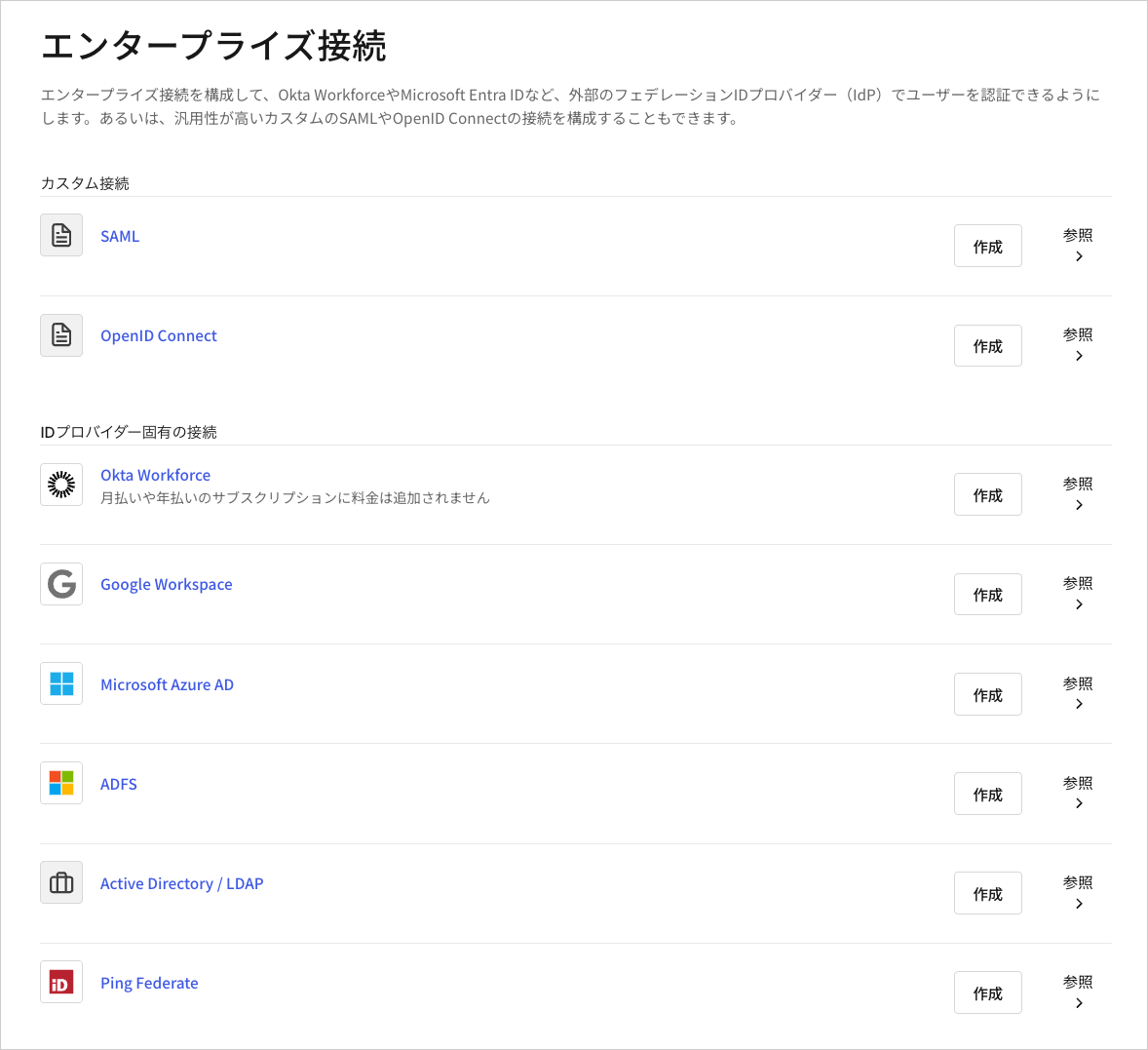
-
接続の詳細を入力し、 [Create(作成)] をクリックします。
-
必要であれば、 [Settings(設定)] ビューで、他の構成を調整します。
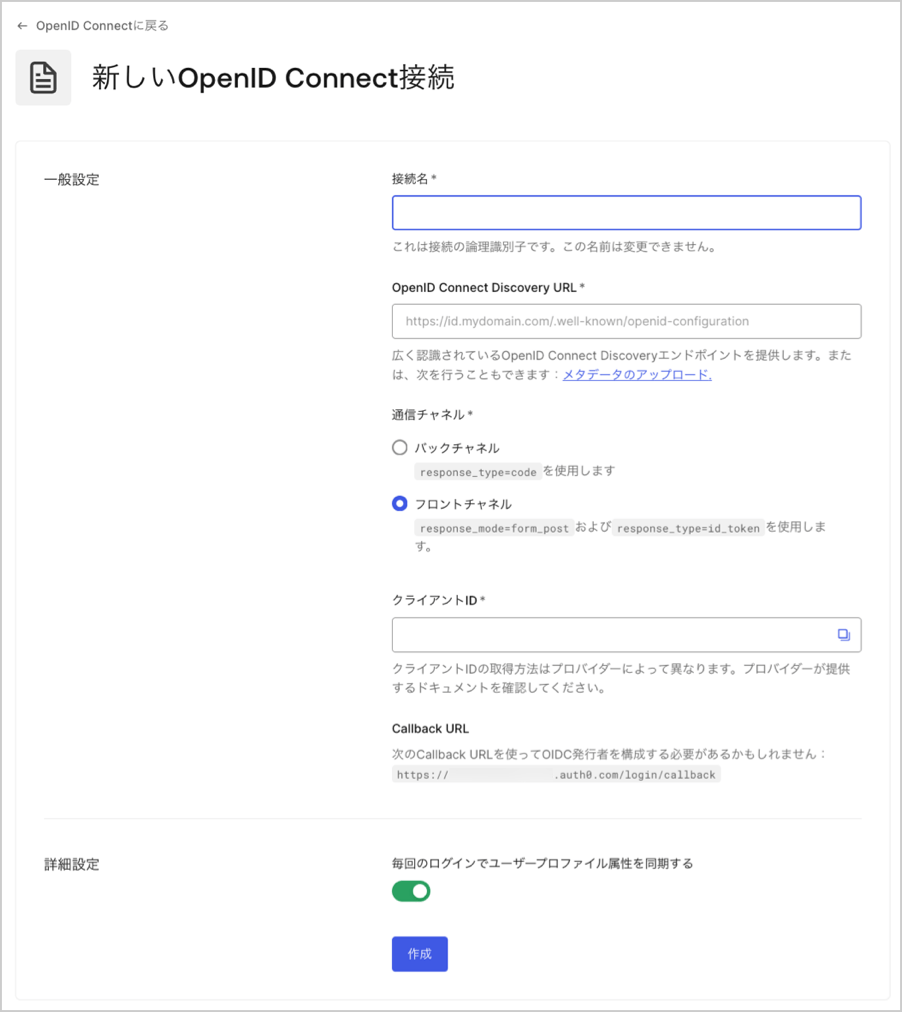
-
[Provisioning(プロビジョニング)] ビューでユーザープロファイルがAuth0で作成および更新される方法を構成することができます。
-
[Login Experience(ログインエクスペリエンス)] ビューでこの接続でのユーザーログインの方法を構成することができます。
任意のフィールドは、New Universal Loginでのみ使用することができます。Classic Loginを使用している場合、[Add(追加)]ボタン、ボタンの表示名、ボタンロゴのURLは表示されません。
- [Save Changes(変更の保存)] を選択します。
Management APIを使用してエンタープライズ接続を作成する
以下の例では、Auth0のを使用して接続を作成するさまざまな方法をご紹介します。接続は、メタデータのURIを入力するか、OIDCのURLを明示的に設定することで構成できます。詳細については、「IDプロバイダー」をお読みください。ディスカバリーエンドポイントでフロントチャネルを使用
ディスカバリーエンドポイントでバックチャネルを使用
バックチャネルを使って発行者の設定を指定
フロントチャネルを使って発行者の設定を指定
PKCEとクレームのマッピングを構成する
エンタープライズ接続では、PKCEや、属性とトークンのマッピングをサポートすることができます。詳細については、「OIDC接続のPKCEとクレームのマッピングを構成する」を参照してください。Auth0アプリケーションでエンタープライズ接続を有効化
新たなエンタープライズ接続を使うにはまずAuth0アプリケーションの接続を有効にする必要があります。接続をテストする
これで接続をテストする準備が整いました。発行者のメタデータを手動で構成する
発行者URLエンドポイントの [Show Issuer Details(発行者の詳細を表示)] をクリックすると、データが表示され、必要であれば調整することができます。Auth0とのフェデレーション
Connectのエンタープライズ接続は、別のAuth0テナントとのフェデレーションで大いに役立ちます。 [Issuer(発行者)] フィールドにAuth0テナントURL(たとえば、https://<tenant>.us.auth0.com)を入力して、 [(クライアントID)] フィールドに、フェデレーション(連合)したいテナントのアプリケーションのクライアントIDを入力するだけです。
新しいテナントでは、URLの一部に
usが使用されます。地域ドメインの追加前に作成されたテナントは引き続き動作します。たとえば、https://{あなたのアカウント}.auth0.comなどです。