

Prérequis
-
Enregistrez votre application avec Auth0.
- Sélectionnez un Type d’application approprié.
- Ajouter une URL de rappel autorisée de
{https://yourApp/callback}. - Assurez-vous que les Types d’autorisation de votre application comprennent les flux appropriés.
Étapes
Pour connecter votre application vers un Fournisseur d’identité OIDC, vous devez :- Configurer votre application dans le Fournisseur d’identité OpenID Connect
- Créer une connexion d’entreprise dans Auth0
- Activer la connexion entreprise de l’Application Auth0
- Tester la connexion
Configurer votre application dans le Fournisseur d’identité OpenID Connect
Pour permettre aux utilisateurs de se connecter avec un Fournisseur d’identité OIDC, vous devez enregistrer votre application avec l’. Ces processus change selon le Fournisseur d’identité OIDC; vous aurez alors besoin de fournir la documentation de votre IdP pour compléter la tâche. Généralement, vous souhaiterez vous assurer d’avoir entré votre URL de rappel :https://{yourDomain}/login/callback.
Trouver votre nom de domaine Auth0 pour les redirections
Si votre nom de domaine Auth0 n’est pas affiché ci-dessus et que vous n’utilisez pas notre fonctionnalité de domaines personnalisés, votre nom de domaine est une concaténation de votre nom de locataire, de votre sous-domaine régional et de
auth0.com, séparés par le symbole point (.).Par exemple, si votre nom de locataire est exampleco-enterprises et que votre locataire est dans la région des États-Unis, votre nom de domaine Auth0 serait exampleco-enterprises.us.auth0.com et votre URI de redirection serait https://exampleco-enterprises.us.auth0.com/login/callback.Cependant, si votre locataire est dans la région des États-Unis et a été créé avant juin 2020, votre nom de domaine Auth0 serait exampleco-enterprises.auth0.com et votre URI de redirection seraithttps://exampleco-enterprises.auth0.com/login/callback.Si vous utilisez des domaines personnalisés, votre URI de redirection serait https://<YOUR CUSTOM DOMAIN>/login/callback.Créer une connexion d’entreprise dans Auth0
Ensuite, vous devrez créer et configurer la Connexion entreprise OIDC dans Auth0. Assurez-vous que Identifiant d’application client et Secret client ont été générés lorsque vous configurez votre application dans le fournisseur OIDC.Créer une connexion entreprise à l’aide du Tableau de bord
-
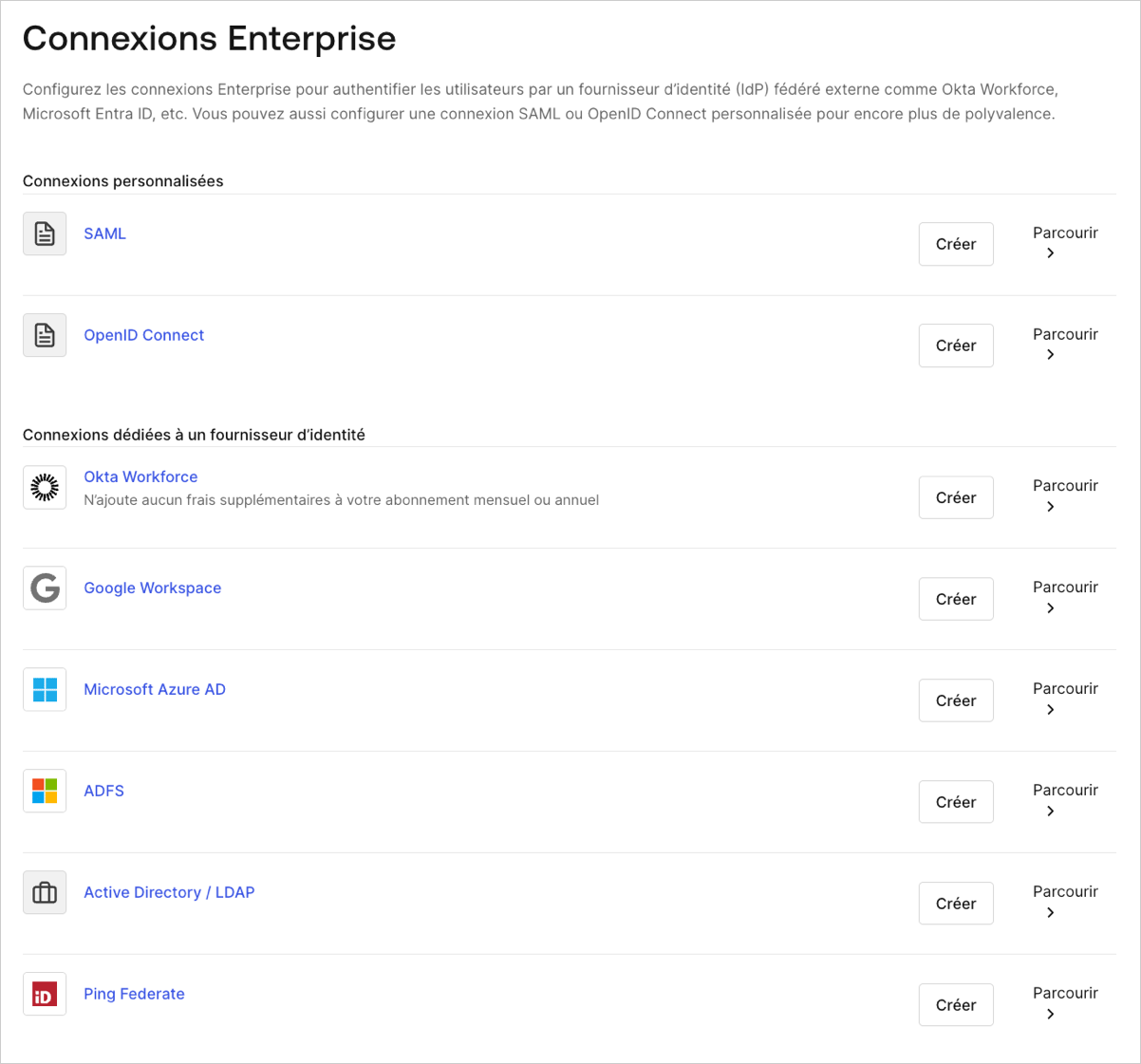
Naviguez vers Auth0 Dashboard > Authentification > Entreprise, trouvez Open ID Connect, et cliquez sur
+.
- Saisissez les détails de votre connexion et sélectionnez Créer :
-
Dans l’affichage Paramètres, effectuez les ajustements nécessaire, si besoin.
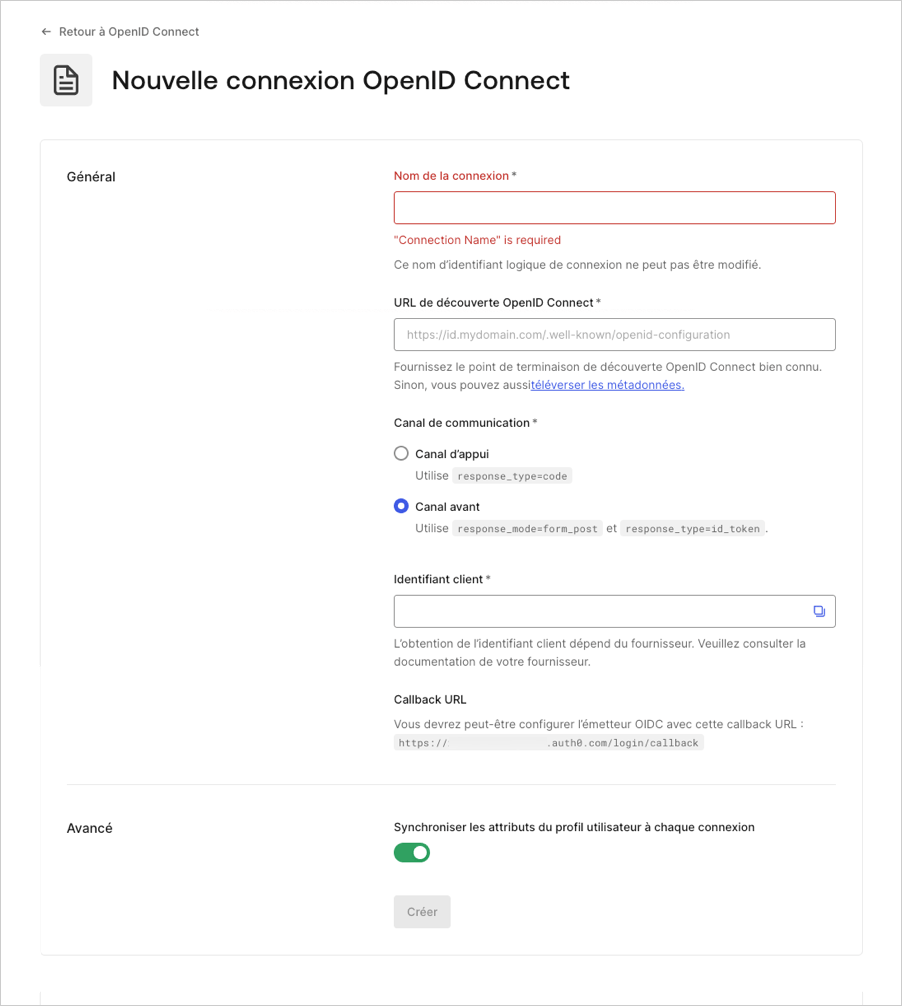
- Dans l’affichage Fourniture, configurez comment les profils utilisateurs sont créés et mis à jour dans Auth0.
- Dans l’affichage Expérience de connexion, configurez la façon dont les utilisateurs se connectent avec cette connexion.
Les champs optionnels ne sont disponibles qu’avec connexion universelle. Les clients utilisant la connexion classique ne verront pas le bouton Ajouter, le nom d’affichage du bouton ou l’URL du logo du bouton.
- Sélectionnez Sauvegarder les changements
Créer une connexion d’entreprise à l’aide de Management API
Ces exemples vous montreront l’ensemble des manières par lesquelles vous pouvez créer une connexion avec Auth0. Vous pouvez configurer la connexion en fournissant un URI de métadonnées ou en configurant explicitement les URL OIDC.Utiliser un canal de façade avec point de terminaison de découverte
Utiliser un canal d’appui avec point de terminaison de découverte
Utiliser un canal d’appui spécifiant les configurations de l’émetteur
Utiliser un canal de façade spécifiant les configurations de l’émetteur
Configurer la PKCE et le mappage des demandes
Cette connexion d’entreprise prend en charge la Proof Key for Code Exchange (PKCE), ainsi que le mappage des attributs et des jetons.Pour de plus amples renseignements, consultez Configure PKCE and Claim Mapping for OIDC Connections (Configurer la PKCE et le mappage des demandes pour les connexions OIDC).Permettre une connexion entreprise pour votre application Auth0
Pour utiliser votre nouvelle connexion d’entreprise, vous devez premièrement activer la connexion pour vos applications Auth0.Tester la connexion
Vous êtes maintenant prêt à tester votre connexion.Configurer manuellement les métadonnées de l’émetteur
Si vous cliquez sur Afficher les détails de l’émetteur sur le point de terminaison de URL de l’émetteur, vous pouvez voir les données et les ajuster si nécessaire.Fédérer avec Auth0
La connexion entreprise Open ID Connect est extrêmement utile pour fédérer avec un autre client Auth0. Entrez simplement l’URL de votre locataire Auth0 (par exemple,https://<tenant>.us.auth0.com) dans le champ Émetteur et entrez l’ID Client de toute application du locataire à laquelle vous souhaitez fédérer dans le champ ID Client.
Les nouveaux locataires auront
« US » comme partie de l’URL. Les locataires créés avant l’ajout du domaine régional continueront à fonctionner. Par exemple, https://{VOTRE COMPTE}.auth0.com.