> ## Documentation Index
> Fetch the complete documentation index at: https://docs-dev-feat-docs-5540.mintlify.site/llms.txt
> Use this file to discover all available pages before exploring further.

# Vault

> ActionsでVaultのフォームを使用する方法について説明します。

Vaultでは、シークレットや共通の設定（例：APIキー、アクセストークン、リフレッシュトークンなど）を安全に保存し、Vault接続として外部サービスや統合を使用した要求を認証できます。

<Callout icon="file-lines" color="#0EA5E9" iconType="regular">
  * 接続の中には、ユーザーに対して資格情報の提供を求めるものがあります（たとえば、Auth0でマシンツーマシン（M2M）アプリケーションを使う場合は、使用期限とリフレッシュトークンのあるアクセストークンを生成します）。接続は、両方のトークンを保管し、期限が切れる前に新しいアクセストークンを生成します。
  * 外部サービスによっては、API資格情報の生成にスコープの認可が必要です。スコープを変更した場合は、接続で問題が発生しないように、それらのサービスへの接続を更新してください。
  * 追加した接続は、すぐにフローで使用できます。既存の接続に対する更新は、自動的に反映されます。
</Callout>

## Vault接続を作成および変更する

アクションに資格情報が必要な場合、VaultページまたはフローエディターからVaultへの接続を作成・変更します。

### VaultページからVault接続を作成する

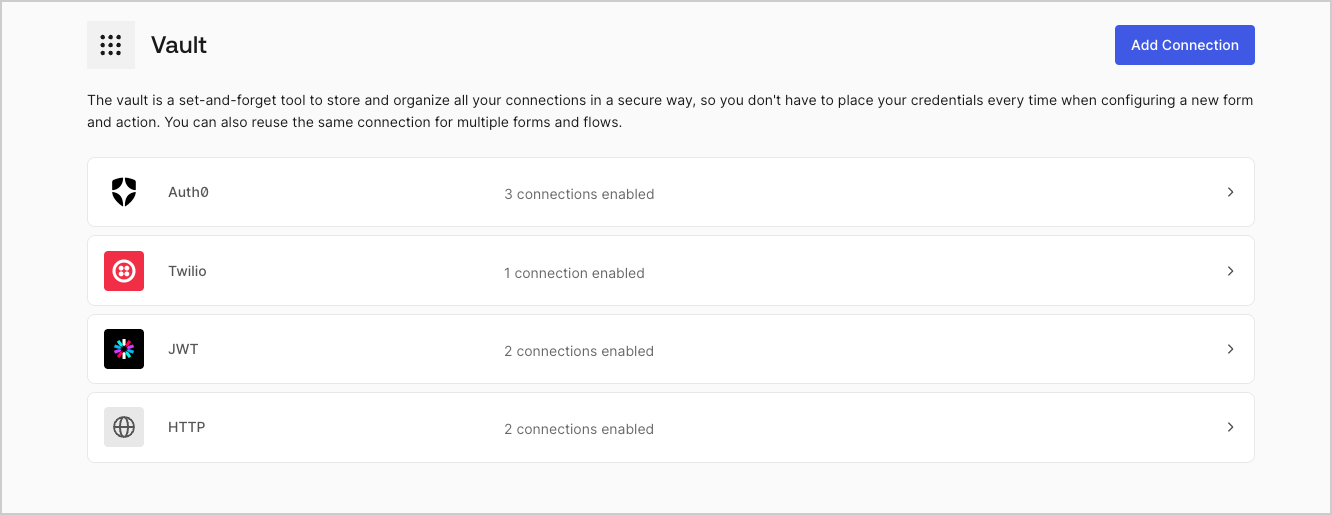
以下の手順に従って、VaultページからVault接続を追加します。

1. **［Auth0 Dashboard］>［Actions（アクション）］>［Forms（フォーム）］** の順に選択して、フォームエディターを開きます。

2. 左上隅の **{tenantName} >* \*\*\* ［Vault］*\* をクリックして、Vaultページを開きます。

   <Frame>
     <img src="https://mintcdn.com/docs-dev-feat-docs-5540/3pKeeUgtP8_Sk7Rr/docs/images/ja-jp/cdy7uua7fh8z/1sPNPKO6nuEDCuiYGRWSur/d85dc616170eaf2d7d5f321750863ccf/vault-connections-example.png?fit=max&auto=format&n=3pKeeUgtP8_Sk7Rr&q=85&s=cae70949a3cb4bab4e6c606ad96abecc" alt="Dashboard > Forms > Vault" data-og-width="1332" width="1332" data-og-height="515" height="515" data-path="docs/images/ja-jp/cdy7uua7fh8z/1sPNPKO6nuEDCuiYGRWSur/d85dc616170eaf2d7d5f321750863ccf/vault-connections-example.png" data-optimize="true" data-opv="3" srcset="https://mintcdn.com/docs-dev-feat-docs-5540/3pKeeUgtP8_Sk7Rr/docs/images/ja-jp/cdy7uua7fh8z/1sPNPKO6nuEDCuiYGRWSur/d85dc616170eaf2d7d5f321750863ccf/vault-connections-example.png?w=280&fit=max&auto=format&n=3pKeeUgtP8_Sk7Rr&q=85&s=89b9c5843a92eb0e2c4d32aa0adea129 280w, https://mintcdn.com/docs-dev-feat-docs-5540/3pKeeUgtP8_Sk7Rr/docs/images/ja-jp/cdy7uua7fh8z/1sPNPKO6nuEDCuiYGRWSur/d85dc616170eaf2d7d5f321750863ccf/vault-connections-example.png?w=560&fit=max&auto=format&n=3pKeeUgtP8_Sk7Rr&q=85&s=1801a0e442626789c215ca56d606cf3c 560w, https://mintcdn.com/docs-dev-feat-docs-5540/3pKeeUgtP8_Sk7Rr/docs/images/ja-jp/cdy7uua7fh8z/1sPNPKO6nuEDCuiYGRWSur/d85dc616170eaf2d7d5f321750863ccf/vault-connections-example.png?w=840&fit=max&auto=format&n=3pKeeUgtP8_Sk7Rr&q=85&s=80ff2417416720c9ae62b14dad069c00 840w, https://mintcdn.com/docs-dev-feat-docs-5540/3pKeeUgtP8_Sk7Rr/docs/images/ja-jp/cdy7uua7fh8z/1sPNPKO6nuEDCuiYGRWSur/d85dc616170eaf2d7d5f321750863ccf/vault-connections-example.png?w=1100&fit=max&auto=format&n=3pKeeUgtP8_Sk7Rr&q=85&s=c0e999c65a1de9cba7612c74a8ace47c 1100w, https://mintcdn.com/docs-dev-feat-docs-5540/3pKeeUgtP8_Sk7Rr/docs/images/ja-jp/cdy7uua7fh8z/1sPNPKO6nuEDCuiYGRWSur/d85dc616170eaf2d7d5f321750863ccf/vault-connections-example.png?w=1650&fit=max&auto=format&n=3pKeeUgtP8_Sk7Rr&q=85&s=a092045bddb9f69fc303fdccd089a5c3 1650w, https://mintcdn.com/docs-dev-feat-docs-5540/3pKeeUgtP8_Sk7Rr/docs/images/ja-jp/cdy7uua7fh8z/1sPNPKO6nuEDCuiYGRWSur/d85dc616170eaf2d7d5f321750863ccf/vault-connections-example.png?w=2500&fit=max&auto=format&n=3pKeeUgtP8_Sk7Rr&q=85&s=36639bec25e0e0df9e96fe5ae6cf0a92 2500w" />
   </Frame>

3. **［Add Vault Connection（Vault接続を追加）］** を選択します。

4. 必要なアクションを選択し、 **［Continue（続行）］** をクリックします。

5. Vaultの **［Connection name（接続名）］** を追加し、 **［Continue（続行）］** を選択します。

6. 資格情報を入力します。特定の資格情報がない場合は、 **［Create an empty connection（空の接続を作成）］** を選択し、後で資格情報を追加することもできます。空の接続には、資格情報が不足していることを示すオレンジ色のアイコンが表示されます。
7. **［Add Vault Connection（Vault接続を追加）］** を選択します。

### フローエディターからVault接続を作成する

フローアクションから、たとえばTwilioのようなVault接続を追加するには、以下の手順を実行します。

1. **［Auth0 Dashboard］>［Actions（アクション）］>［Forms（フォーム）］>［Flows（フロー）］** の順に選択して、フローエディターを開きます。

2. フローを選択し、 **［Send SMS with Twillo（TwilloでSMSを送信］** アクションを追加します。

3. アクションの **［Vault connection（Vault接続）］** 設定で、 **+** アイコンを選択します。

   <Frame>
     <img src="https://mintcdn.com/docs-dev-feat-docs-5540/o_yxn0WhkZmtsk8z/docs/images/ja-jp/cdy7uua7fh8z/1AsaznhRKxm5LZxPlcbfUw/10e5a8af700aab909f5b03fcd266da7e/twilio-vault-connection.png?fit=max&auto=format&n=o_yxn0WhkZmtsk8z&q=85&s=5ffedccd8a0dad04495c65645c597f15" alt="Dashboard > Forms > Vault " data-og-width="1104" width="1104" data-og-height="191" height="191" data-path="docs/images/ja-jp/cdy7uua7fh8z/1AsaznhRKxm5LZxPlcbfUw/10e5a8af700aab909f5b03fcd266da7e/twilio-vault-connection.png" data-optimize="true" data-opv="3" srcset="https://mintcdn.com/docs-dev-feat-docs-5540/o_yxn0WhkZmtsk8z/docs/images/ja-jp/cdy7uua7fh8z/1AsaznhRKxm5LZxPlcbfUw/10e5a8af700aab909f5b03fcd266da7e/twilio-vault-connection.png?w=280&fit=max&auto=format&n=o_yxn0WhkZmtsk8z&q=85&s=fac728714001f066d777c72a233c2993 280w, https://mintcdn.com/docs-dev-feat-docs-5540/o_yxn0WhkZmtsk8z/docs/images/ja-jp/cdy7uua7fh8z/1AsaznhRKxm5LZxPlcbfUw/10e5a8af700aab909f5b03fcd266da7e/twilio-vault-connection.png?w=560&fit=max&auto=format&n=o_yxn0WhkZmtsk8z&q=85&s=243b5e2c7a8705d259f36a45af311bd3 560w, https://mintcdn.com/docs-dev-feat-docs-5540/o_yxn0WhkZmtsk8z/docs/images/ja-jp/cdy7uua7fh8z/1AsaznhRKxm5LZxPlcbfUw/10e5a8af700aab909f5b03fcd266da7e/twilio-vault-connection.png?w=840&fit=max&auto=format&n=o_yxn0WhkZmtsk8z&q=85&s=293f97c46d7c988c78f9f73e6aacf31a 840w, https://mintcdn.com/docs-dev-feat-docs-5540/o_yxn0WhkZmtsk8z/docs/images/ja-jp/cdy7uua7fh8z/1AsaznhRKxm5LZxPlcbfUw/10e5a8af700aab909f5b03fcd266da7e/twilio-vault-connection.png?w=1100&fit=max&auto=format&n=o_yxn0WhkZmtsk8z&q=85&s=c783d40c7801d8d802527be526d2b83e 1100w, https://mintcdn.com/docs-dev-feat-docs-5540/o_yxn0WhkZmtsk8z/docs/images/ja-jp/cdy7uua7fh8z/1AsaznhRKxm5LZxPlcbfUw/10e5a8af700aab909f5b03fcd266da7e/twilio-vault-connection.png?w=1650&fit=max&auto=format&n=o_yxn0WhkZmtsk8z&q=85&s=c66bc620db6598e01b3ad1af84e00505 1650w, https://mintcdn.com/docs-dev-feat-docs-5540/o_yxn0WhkZmtsk8z/docs/images/ja-jp/cdy7uua7fh8z/1AsaznhRKxm5LZxPlcbfUw/10e5a8af700aab909f5b03fcd266da7e/twilio-vault-connection.png?w=2500&fit=max&auto=format&n=o_yxn0WhkZmtsk8z&q=85&s=7699065cf416d924e2718e36253ae8a3 2500w" />
   </Frame>

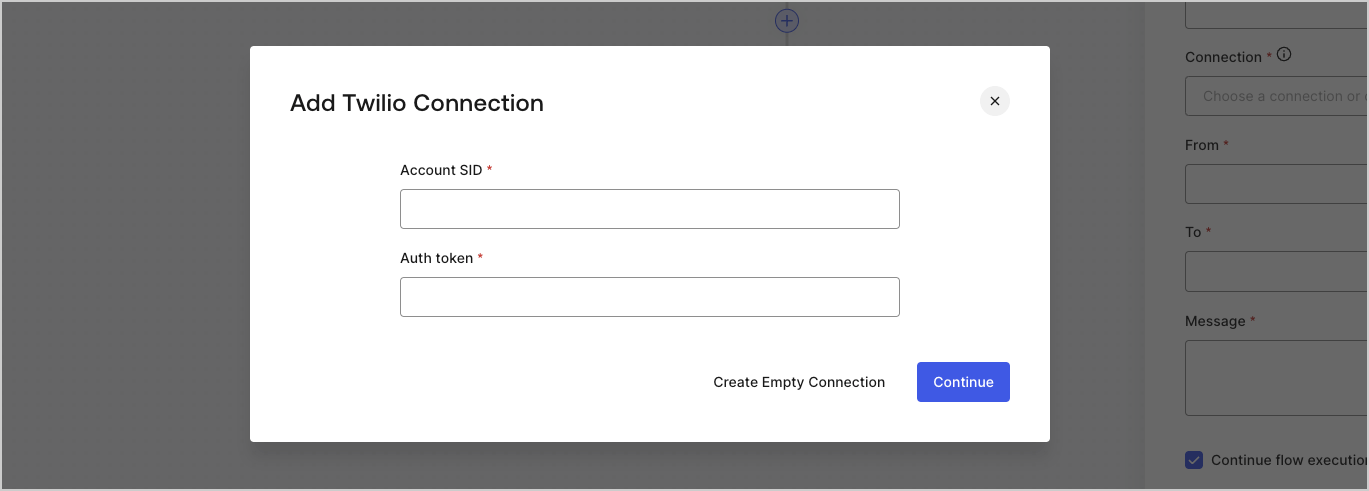
4. Vaultの **［Connection name（接続名）］** を追加し、 **［Continue（続行）］** を選択します。

5. 資格情報を入力します。特定の資格情報がない場合は、 **［Create an empty connection（空の接続を作成）］** を選択し、後で資格情報を追加することもできます。空の接続には、資格情報が不足していることを示すオレンジ色のアイコンが表示されます。

   <Frame>
     <img src="https://mintcdn.com/docs-dev-feat-docs-5540/apmXPgUzN7ylvihB/docs/images/ja-jp/cdy7uua7fh8z/yobXanutPRCO3FWek8cOk/bc29e39fb8593cff35e2738234bfe6fe/twilio-vault-settings.png?fit=max&auto=format&n=apmXPgUzN7ylvihB&q=85&s=ade12194b2da29a5f0e97680a3e13c23" alt="Dashboard > Forms > Vault > Twilio connection settings" data-og-width="1369" width="1369" data-og-height="491" height="491" data-path="docs/images/ja-jp/cdy7uua7fh8z/yobXanutPRCO3FWek8cOk/bc29e39fb8593cff35e2738234bfe6fe/twilio-vault-settings.png" data-optimize="true" data-opv="3" srcset="https://mintcdn.com/docs-dev-feat-docs-5540/apmXPgUzN7ylvihB/docs/images/ja-jp/cdy7uua7fh8z/yobXanutPRCO3FWek8cOk/bc29e39fb8593cff35e2738234bfe6fe/twilio-vault-settings.png?w=280&fit=max&auto=format&n=apmXPgUzN7ylvihB&q=85&s=62a91f9f7ab8777c17e6dba4663d1bf1 280w, https://mintcdn.com/docs-dev-feat-docs-5540/apmXPgUzN7ylvihB/docs/images/ja-jp/cdy7uua7fh8z/yobXanutPRCO3FWek8cOk/bc29e39fb8593cff35e2738234bfe6fe/twilio-vault-settings.png?w=560&fit=max&auto=format&n=apmXPgUzN7ylvihB&q=85&s=59d8eef830ecc9dad5f67804a3a1f524 560w, https://mintcdn.com/docs-dev-feat-docs-5540/apmXPgUzN7ylvihB/docs/images/ja-jp/cdy7uua7fh8z/yobXanutPRCO3FWek8cOk/bc29e39fb8593cff35e2738234bfe6fe/twilio-vault-settings.png?w=840&fit=max&auto=format&n=apmXPgUzN7ylvihB&q=85&s=cefa11e01184698a52b3b66d6331fd13 840w, https://mintcdn.com/docs-dev-feat-docs-5540/apmXPgUzN7ylvihB/docs/images/ja-jp/cdy7uua7fh8z/yobXanutPRCO3FWek8cOk/bc29e39fb8593cff35e2738234bfe6fe/twilio-vault-settings.png?w=1100&fit=max&auto=format&n=apmXPgUzN7ylvihB&q=85&s=80c28d746d89c8c09720cfaf69f41b21 1100w, https://mintcdn.com/docs-dev-feat-docs-5540/apmXPgUzN7ylvihB/docs/images/ja-jp/cdy7uua7fh8z/yobXanutPRCO3FWek8cOk/bc29e39fb8593cff35e2738234bfe6fe/twilio-vault-settings.png?w=1650&fit=max&auto=format&n=apmXPgUzN7ylvihB&q=85&s=7bcdc205defff9daf4f371985251af4e 1650w, https://mintcdn.com/docs-dev-feat-docs-5540/apmXPgUzN7ylvihB/docs/images/ja-jp/cdy7uua7fh8z/yobXanutPRCO3FWek8cOk/bc29e39fb8593cff35e2738234bfe6fe/twilio-vault-settings.png?w=2500&fit=max&auto=format&n=apmXPgUzN7ylvihB&q=85&s=7e9bb75d63ecfe6386220ab1dd4d6692 2500w" />
   </Frame>

6. **［Add Vault Connection（Vault接続を追加）］** を選択します。